
İrtibat kişiniz
PEAQ ürünlerinizle ilgili sorularınız mı var veya bir şikayette bulunmak mı istiyorsunuz? Sizi telefon veya e-posta yoluyla doğru servis birimine yönlendirmekten memnuniyet duyarız. Bunun için lütfen ürününüzü seçin; dizüstü bilgisayarlar ve tabletler için lütfen uygun modeli de belirtin.
Soru ve Cevaplar
Bir PEAQ ürünüyle ilgili sorunuz mu var? Sık sorulan soruların yanıtlarını burada bulabilirsiniz!
Televizyon: Seri numarası cihazın arka tarafında yer almaktadır.
PEAQ ürününüzle ilgili tüm belgeleri (kullanım kılavuzu, ürün bilgi formu vb.) buradan PDF formatında ücretsiz olarak indirebilirsiniz.
Garanti süresi ve koşulları hakkında bilgi için lütfen ürüne ekli garanti belgesine bakınız.
PEAQ cihazlarımızın üretiminde yüksek sosyal standartlara uymaya özen gösteriyoruz.
Uluslararası Çalışma Örgütü'nün (ILO) temel çalışma standartları, sözleşme koşullarının ayrılmaz bir parçasıdır. Ayrıca IMTRON GmbH, 2014 yılından beri üretim tesislerinde işçi haklarının korunması amacıyla kurulan İş Sosyal Uyum Girişimi'nin (BSCI) üyesidir. Bu bağlamda denetlenen temel unsurlar arasında işletmenin yönetim uygulamaları, çevre koruma, iş sağlığı ve güvenliği ile çocuk işçiliği ve zorla çalıştırma yasağına yönelik olası ihlaller yer almaktadır.
BSCI Davranış Kuralları, Social Accountability International (SAI) kuruluşunun SA8000 standardını temel almaktadır. Bu kurallar, üyelerine tedarikçileri üzerinde düzenli olarak dış denetimler yaptırma ve girişim kapsamında diğer gerekliliklere uyma yükümlülüğü getirmektedir.
IMTRON GmbH, ürünlerinin geliştirilmesi ve üretimi sürecinde güvenlik, kalite, sağlık ve çevre konularında en yüksek standartları benimsemektedir. Özellikle ürün güvenliği alanında, müşterilerimize ürünlerimizin kullanımında mümkün olan en yüksek güvenlik ve kaliteyi sağlamak bizim en büyük önceliğimizdir.
Bu nedenle, tüm cihazlarımız üretim öncesinde ve sonrasında bağımsız ve akredite bir test enstitüsü tarafından sıkı bir güvenlik kontrolünden geçmektedir. Sorumluluğumuzun bilincindeyiz ve bu sayede sadece kusursuz cihazların son müşteriye ulaşmasını sağlıyoruz.
Seçenek 1: TV sinyal almıyor. Doğru giriş kaynağının seçildiğinden emin olun.
Aşağıdaki noktaları da kontrol edin:
• Anten doğru şekilde bağlanmış mı?
• Anten kablosu hasarlı mı?
• Anteni bağlamak için uygun fişler kullanılmış mı?
Olasılık 2: Görüntü siyah, cihaz tepki vermiyor ancak çalışma ışığı yanıyor:
Lütfen yerel servis hattımızı arayın.
Lütfen şebeke sıfırlaması yapın ve bağlı tüm cihazların bağlantısını kesin. Televizyon kapalıyken uzaktan kumandanın güç düğmesine 20 saniye boyunca basın. Ardından, daha önce bağlantısını kestiğiniz cihazları yeniden bağlayın ve televizyonu açın.
Sorun devam ederse, lütfen Yerel Servis Hattımızı arayın ve çalışma LED'inin yanıp yanmadığını da bize bildirin.
• Lütfen sinyal kalitesini kontrol edin.
• Lütfen TV'yi fabrika ayarlarına sıfırlayın.
• Lütfen ağ sıfırlaması yapın ve bağlı tüm cihazların bağlantısını kesin.
Televizyon kapalıyken uzaktan kumandanın güç düğmesine 20 saniye boyunca basın. Ardından, daha önce çıkardığınız cihazları yeniden bağlayın ve televizyonu açın.
Sorun devam ederse, lütfen Yerel Servis Hattımızı arayın.
Lütfen yerel servis hattımızı arayın.
Televizyon, radyo, kablosuz telefon ve DVB-T anteninin ortak bir özelliği vardır: Sürekli olarak birbirleriyle çakışabilecek çeşitli radyo sinyallerine maruz kalırlar. Bu durum genellikle sorunsuz geçer, ancak televizyon görüntüsünü bozan ciddi sorunlara da yol açabilir.
Televizyon görüntüsünde aniden çizgiler belirmesi, cihazın arızalı olduğu anlamına gelmez. Genellikle bu tür sorunların nedeni evdeki radyo dalgalarıdır.
Bu tür parazitlerin nedenleri çok çeşitlidir. Örneğin, çevrede normal şekilde çalışan radyo ve mobil iletişim vericileri ile amatör ve taksi telsizleri sorunlara neden olabilir.
Ancak sorun, mahalledeki yanlış kurulmuş bir dağıtım şebekesi, izinsiz bir radyo hizmeti veya arızalı bir verici istasyonundan da kaynaklanıyor olabilir.
Sorun uzun süre devam ederse, lütfen yerel servis hattımızı arayın.
Lütfen aşağıdaki hususları kontrol edin:
Doğru renk standardını seçtiniz mi?
Düşük sinyal seviyesi görüntü bozulmalarına neden olabilir.
Doğru frekansın girildiğini kontrol edin.
İki ek cihaz aynı anda TV'ye bağlandığında görüntü kalitesi düşebilir. Bu durumda, ek cihazlardan birini TV'den ayırın.
Sorun devam ederse, lütfen Yerinde Servis Hattımızı arayın.
Cihazın sesinin kapatılıp kapatılmadığını kontrol edin. Sesi tekrar açmak için “Sessiz” düğmesine basın veya ses seviyesini artırın.
Yalnızca bir hoparlör çalışıyorsa, denge ayarlarını kontrol edin.
Sorun devam ederse, lütfen Yerinde Servis Hattımızı arayın.
Uygulamaları kullanabilmek için her zaman çalışan bir internet bağlantısı gereklidir. Ayrıca şunları da deneyebilirsiniz:
• Lütfen televizyonunuzda ve gerekirse yönlendiricinizde ağ sıfırlaması yapın.
• Güç sıfırlaması yapın: Uzaktan kumandadaki açma düğmesini 10 saniye basılı tutun.
• Lütfen fabrika ayarlarına sıfırlayın.
Sorun devam ederse, lütfen Yerel Servis Hattımızı arayın.
Burada bir yazılım güncellemesi gerekiyor. Dosyayı "İndirilenler" bölümünde bulabilirsiniz.
• Lütfen cihazı fabrika ayarlarına sıfırlayın.
• Lütfen en son yazılım güncellemesini indirin. Dosyayı "İndirilenler" bölümünde bulabilirsiniz.
Sorun devam ederse, lütfen yerel servis hattımızı arayın.
Kanal taraması yapın. Lütfen TV menüsünden alım kalitesini kontrol edin.
Eski bir kablo prizine bağlı standart bir anten kablosu kullanılıyorsa, daha yüksek ekranlamaya sahip (110dB - dört kat ekranlı) modern bir kablo kullanmak yardımcı olabilir.
Televizyonda "Sinyal yok" veya "Video sinyali yok" mesajı görüntüleniyorsa, bu bir arıza belirtisi değildir.
• Muhtemelen bir alım sorunu vardır: Menüden sinyal kalitesini kontrol edin;
• Yanlış sinyal kaynağı seçilmiştir: Source tuşunu kullanarak doğru sinyal kaynağını bulun.
Bir cihaz bağladıysanız, AV kablolarını ve bağlantılarını kontrol edin.
Televizyon çalışır durumdayken, modülü Smartcard takılı olmadan CI yuvasına takın. Normalde, tanınan CI modülü ekranda kısa bir mesajla onaylanır. Bu gerçekleşmezse, cihazın yazılımının güncellenmesi gerekebilir. En güncel yazılım sürümünü "İndirmeler" bölümünde bulabilirsiniz.
CI modülü televizyon tarafından algılanıyorsa, herhangi bir arıza yoktur. Bu durumda akıllı kart takılabilir. İstenen programlar hala şifrelenmemişse, bunun nedeni televizyon değildir.
- Yönlendiricinin Smart TV'den çok uzakta olmadığından emin olun. Wi-Fi sinyali yeterince güçlü olmayabilir.
- Bir bağlantı seçin. Wi-Fi ve LAN'ı aynı anda kullanamazsınız. Bu, bağlantı sorunlarına yol açar.
- Yönlendiricinizi yeniden başlatın.
- Akıllı TV'yi doğru ağa bağladığınızdan emin olun ve doğru bilgilerin girildiğini kontrol edin.
- Yönlendiricinizin kablosuz kanalını değiştirmeyi deneyebilirsiniz. Bazı Smart TV'ler yalnızca belirli kanalları arar.
- Yönlendiriciniz için bir yazılım güncellemesi olup olmadığını kontrol edin. Varsa yükleyin.
- Elinizde başka bir yönlendirici varsa, onu deneyin. Akıllı TV bağlanabiliyorsa, ilk yönlendiricide bir arıza olabilir.
- Hata internet sağlayıcısından kaynaklanıyor olabilir.
Sorun devam ederse, lütfen Yerel Servis Hattımızı arayın.
Uzaktan kumandadaki pillerin bitmediğinden emin olun.
Bazı tuşların çalışıp çalışmadığını kontrol edin.
Ayrıca, televizyonla arasındaki mesafeyi de kontrol edin.
Sorun devam ederse, yeni bir uzaktan kumanda sipariş etmek için Media veya Saturn mağazasına başvurun.
Güç kablosunun prize takılı olduğundan ve uzaktan kumandanın pillerinin hala çalışır durumda olduğundan emin olun. Televizyon uzaktan kumandaya yanıt vermiyorsa, televizyonun üzerindeki açma düğmesine basın.
Cihaz kendiliğinden açılıyor
Görüntü ve ses var: Muhtemelen açılma zamanlayıcısı ayarlanmıştır. Elektrik kesintilerinden sonra da cihaz kendi kendine açılabilir. Durum böyle değilse, lütfen yerel servis hattımızı arayın.
Ses olmadan parlak ekran: Televizyon, güncellemeleri gerçekleştirmek için aralıklarla (çoğunlukla geceleri) açılır. Yalnızca arka ışık yanıyor ve TV görüntüsü görünmüyorsa, bu bir arıza değildir.
Cihaz kendiliğinden kapanıyor
Yeni cihazlarda fabrika ayarları gereği güç tasarrufu modu varsayılan olarak etkindir. TV cihazı 2, 4 veya 6 saat boyunca kullanılmadığında cihaz kapanır. Bu mod menüden devre dışı bırakılabilir.
Televizyon cihazı arka arkaya birkaç kez kendiliğinden kapanıp tekrar açılıyorsa, bir arıza söz konusudur. Lütfen yerel servis hattımızı arayın.
Videotekst sinyalinin kaybolması genellikle bir alım sorunudur. Menüden alım kalitesini kontrol etmelisiniz. TV programları harici bir alıcıyla alınıyorsa, videotekst için televizyonun uzaktan kumandasını değil, alıcının uzaktan kumandasını kullanmalısınız.
- Ağınızın güvenlik duvarı ayarlarının televizyonunuzun kablosuz bağlantısına izin verdiğinden emin olun.
- Ağ/İnternet Ayarları menüsünü kullanarak ağ aramasını yeniden başlatın. Kablosuz ağ düzgün çalışmıyorsa, kablolu ev ağı üzerinden bağlantı kurmayı deneyin. Bu işlemle ilgili daha fazla bilgiyi Kablolu Ağ Bağlantısı bölümünde bulabilirsiniz. TV'ye kablolu bağlantı da kurulamıyorsa, yönlendiriciyi kontrol edin. Yönlendiricide bir sorun yoksa, modemin internet bağlantısını kontrol edin.
WLAN modeminizin kullanım kılavuzuna bakarak kapsama alanı, bağlantı hızı, sinyal kalitesi ve diğer ayarlar hakkında bilgi edinebilirsiniz. Yönlendirici için yüksek hızlı bir bağlantı gereklidir.
Bu durumda şunu deneyin: Mikrodalga fırınlardan, cep telefonlarından, Bluetooth cihazlarından veya diğer Wi-Fi uyumlu cihazlardan en az üç metre uzak durun. Wi-Fi yönlendiricisinin aktif kanalını değiştirmeyi deneyin.
Bilgisayarınızın veya modeminizin MAC adresi (benzersiz bir kimlik numarası) kalıcı olarak kaydedilmişse, televizyonunuzun internete bağlanamaması mümkündür.
Böyle bir durumda, internete her bağlandığınızda MAC adresi doğrulanır. Bu, yetkisiz erişime karşı alınan bir önlemdir. Televizyonunuzun kendi MAC adresi olduğundan, internet servis sağlayıcınız televizyonunuzun MAC adresini doğrulayamaz. Bu nedenle televizyonunuz internete bağlanamaz. İnternet servis sağlayıcınızla iletişime geçin ve televizyonunuz gibi başka bir cihazı internete nasıl bağlayabileceğinizi öğrenin.
Bağlantıya erişilememesinin nedeni bir güvenlik duvarı sorunu da olabilir. Sorununuzun bundan kaynaklandığını düşünüyorsanız, internet servis sağlayıcınızla iletişime geçin. Güvenlik duvarı, örneğin, TV'yi ses-video paylaşım modunda kullanırken veya ses-video paylaşım işlevi üzerinden internette gezinmek istediğinizde bağlantı sorunlarına neden olabilir veya Wi-Fi ağlarını gizleyebilir.
USB içeriği, HOME – Medya – USB altında bulunabilir.
Yalnızca cihazda önceden yüklenmiş olan uygulamaları kullanabilirsiniz.
İnternet bağlantınızı kontrol edin ve bağlantı hızınıza dikkat edin; örneğin, bir 4K videoyu oynatmak için en az yaklaşık 22 Mbit/s'lik bir bağlantı gereklidir.
Mirashare yalnızca Android sistemlerini desteklemektedir. iOS şu anda ekran yansıtma için doğrudan kullanılamamaktadır.
"Kanal" menü seçeneği, kaynak olarak DVB* seçili olduğunda erişilebilir. HDMI bağlantısı varsa, "Kanal" menü seçeneği seçilemez.
Kayıt olduktan sonra https://smartradio.frontier-nuvola.net/ web sitesinde favori istasyonlar eklenebilir. Bu
istasyonlar burada kaydedilebilir ve düzenlenebilir.
Müşteri erişim kodunu şu şekilde alabilir: Menü -> İnternet radyosu -> Radyo istasyonları listesi -> Diğer/yardım.
Daha ayrıntılı bilgiler kullanım kılavuzunda da mevcuttur.
Bilgiler doğrudan radyo istasyonlarından aktarılır. Radyo istasyonu bu bilgileri yayınlamazsa, radyoda
da görüntülenemez.
İnternet radyoları 2,4 GHz Wi-Fi sistemini kullanır. 5 GHz seçeneği bulunmamaktadır.
Maalesef bu mümkün değil. Cihazda sadece ses girişi özelliği bulunuyor.
Hayır, uzaktan kumandalar birbirleriyle uyumlu değildir.
Hayır, bu ses ayarı değiştirilemez veya değiştirilemez.
En sağdaki simge Wi-Fi bağlantısını gösterir, ortadaki simge DAB sinyalinin gücünü gösterir ve soldaki simge ses seviyesini ya da stereo veya mono ses ayarının yapılıp yapılmadığını gösterir.
8 GB'a kadar olan USB bellekler sorunsuz bir şekilde tanınır.
32 GB'a kadar olan kapasiteler sorunsuz bir şekilde tanınır.
Monitörün sürekli açık kalması için lütfen zamanlayıcıyı 00'a ayarlayın.
Lütfen aşağıdaki adımları izleyin:
"Ayarlar" -> "Sistem" -> "Seçenekleri sıfırla" -> "Tüm verileri sil (Fabrika ayarlarına dön)" -> "Tableti sıfırla"
4 saatlik otomatik kapanma özelliğini devre dışı bırakmak için:
- Monitörü açın ve çok işlevli düğmeyi sağa doğru basarak Reset menüsünü açın. Alt menüden Off Timer'ı seçin ve sağa doğru basarak zamanı OFF olarak ayarlayın. Aşağıya doğru basarak OFF'u seçin. Ardından bu uyarı mesajı görünür.
- YES* ile onaylamak için yukarı veya aşağı tuşuna tekrar basın.
- Sağa tekrar tıklayarak girişi onaylayın. Ardından tekrar alt menüye dönersiniz. Burada çok fonksiyonlu düğmeyi sağa doğru bastırın ve OFF görünene kadar aşağıya tıklayın. Sağa tıklayarak girişi onaylayın.
* YES ile onayladığınızda, monitörün
güç tüketimi artacaktır.
Bu ayar, dizüstü bilgisayarın Denetim Masası'ndan yapılmalıdır.
Windows'ta:
Başlat > Ayarlar > Sistem > Güç ve Pil > Ek güç ayarları > Bilgisayarı kapattığınızda ne yapılacağını seçin > Kapattığınızda > Hiçbir şey yapma
Bu ayar, dizüstü bilgisayarın Denetim Masası'ndan yapılmalıdır.
Windows'ta:
Başlat > Ayarlar > Sistem > Ekran
Monitörü duvara monte etmek için bir duvar askısı gereklidir. Tüm PEAQ monitörleri VESA standardına uygundur.
Tüm PEAQ monitörlerinde eğim ayarı yapılabilir.
1. Pil seviyesi çok düşük olabilir. Tabletinizi 30 dakikadan fazla şarj ettikten sonra açmayı deneyin.
2. Tabletin uyku modunda olup olmadığını kontrol etmek için Güç düğmesine kısa süreli basın.
3. Tableti yeniden başlatmak için Güç düğmesini 7-8 saniye basılı tutun.
4. Tableti yeniden başlatmak için bir kalemle sıfırlama düğmesine basın.
1. USB kablosunun şarj bağlantı noktasına doğru şekilde takıldığından emin olun.
2. Başka bir uyumlu USB kablosu ve adaptörle deneyin.
1. Tabletinizde Wi-Fi'nin açık olduğundan emin olun.
2. Wi-Fi'ye bağlanırken doğru şifreyi girdiğinizden emin olun.
3. Yönlendiriciyi yeniden başlatın. Bu işlem, tabletle olan bağlantıyı yeniler ve genellikle sorunu giderir.
1. "Kablosuz ve Ağlar" ayar menüsünde "Bluetooth" özelliğinin açık olduğundan emin olun.
2. Bağlanmak istediğiniz cihazın "tespit edilebilir" konumda olduğundan emin olun.
3. "Bluetooth Ayarları"na gidin ve "Yakındaki Cihazları Ara"yı seçin. Ardından "Cihazları ara" düğmesine basın.
4. Cihaz bulunduğunda, cihazı eşleştirmek için bir PIN kodu girmeniz istenecektir.
1. Bu durum genellikle ekranda veya parmaklarınızda biriken yağ, yağ veya tozla ilgilidir.
2. Ekranı kuru bir bezle silin ve parmaklarınızın da temiz olmasına dikkat edin.
1. Android ayarlarından Ekran seçeneğine gidin ve "Ekranı otomatik olarak döndür" seçeneğini etkinleştirin veya cihazın ön tarafındaki "Otomatik döndür" düğmesine basın.
1. Tabletle birlikte verilen USB kablosunu kullandığınızdan ve bu kablonun tabletin mikro USB bağlantı noktasına takılı olduğundan emin olun.
2. Tablet, "Masaüstü" ekranınızda görünmelidir.
1. Şarj cihazını duvar prizine takın ve tablete bağlayın. Tablet şimdi açılmalıdır. Cihazı ilk kullanımdan önce 8 saat boyunca şarj etmenizi öneririz.
2. Tamamen boşalmış bir cihazı, en az 12 saat boyunca şebekeye bağlı ve kapalı halde bırakın.
Bazen ekran tamamen donar veya uygulama kapanmaz. Bazen uygulamanın çalışmadığı bildirilir, bazen ise bildirilmez.
Bir uygulama çalışmıyorsa, uygulamayı kapatmak için "Zorla Kapat" düğmesine tıklamanız yeterlidir. Birkaç saniye bekleyin, uygulamayı tekrar açın ve normal şekilde çalışması gerekir. Bir uygulamayı zorla kapatmak için, çoklu görev menüsünde uygulamayı kaydırarak kapatmanız yeterlidir.
Bu işe yaramazsa ve uygulama sürekli çöküyorsa, bu sorunu neden olan başka bir sorun olabilir. Geliştiriciler, uygulamalarını sürekli iyileştirmek için güncellemeler yayınlarlar ve otomatik güncellemeleri etkinleştirmediyseniz, manuel olarak girip uygulamayı güncellemeniz gerekebilir.
Uygulamanın eski bir sürümünü kullanıyorsanız, bu durum uygulamanızın düzgün çalışmamasının nedeni olabilir. Eğer sorun gerçekten buysa, güncellemeyi yüklemek sorunu çözmelidir.
Müzik çalıyorduysanız ve şimdi durduramıyorsanız, duraklat veya durdur düğmesine basmak için uygulamaya geri dönmeniz gerekebilir. Çalma denetimlerine uygulamadan, kilit ekranından ve bazen bildirim alanından erişebilirsiniz.
Bu işe yaramazsa, uygulamayı kapatmayı deneyebilirsiniz; bu da işe yaramazsa tabletinizi yeniden başlatmayı deneyebilirsiniz.
Play Store'unuz bağlantı kurmuyorsa, uygulamalarınızın düzgün çalıştığından emin olmak için yeni uygulamalar indiremez veya yeni güncellemeleri yükleyemezsiniz.
Doğru şekilde yüklenmiyorsa veya çalışmıyorsa, önbelleğiniz bozulmuş olabilir ve silmeniz gerekebilir. Bunu silmek için ayarlara gidebilirsiniz.
Ayarlar bölümüne girdikten sonra şunlara gidebilirsiniz:
1. Uygulamalar
2. Tüm Uygulamalar
3. Google Play Store
4. Depolama
5. Önbelleği Temizle Ardından
tabletinizi yeniden başlatın; sorun çözülmüş olmalıdır.
Bu işe yaramazsa, geçmişi silmeniz gerekebilir. Uygulamaya girin ve sol üst köşede bulunan üç çizgiyi bulun.
Uygulamanın ayarlarına girdiğinizde, "Yerel arama geçmişini sil" seçeneğine tıklayın; uygulamanız yeniden çalışmaya başlamalıdır.
Harici güç kaynağı kullanıldığında ilk kurulum
1. Harici güç adaptörünü uygun bir güç kaynağına ve televizyonun giriş jakına (şekildeki 1 numara) bağlayın
2. Pil anahtarını (şekildeki 2 numara) "I" ("Açık") konumuna getirin ve TV güç anahtarını (şekildeki 3 numara) basın
3. Televizyondaki ilk kurulum talimatlarını izleyin
Dahili pil kullanıldığında ilk kurulum
Not: Genel olarak, harici bir güç kaynağı kullanıldığında ilk kurulum yapılması önerilir
Pil anahtarını (grafikteki 2 numara) "I" ("Açık") konumuna getirin ve TV güç düğmesine (grafikteki 3 numara) basın
Televizyondaki ilk kurulum talimatlarını izleyin
a. Pil anahtarı: Bu anahtar yalnızca pil bağlantısını kontrol eder!
I - Pili güç kaynağı olarak kullanmak ve TV'yi kullanırken (harici güç kaynağıyla da)
O - Pil şarj edilmez ve kullanılmaz. Uzun süre kullanılmayacaksa O konumuna getirin. Bu anahtar konumunda TV sadece harici güç kaynağı ile kullanılabilir
b. TV güç anahtarı: Anahtar, TV'yi açmak/kapatmak için kullanılır
a. Pili tamamen şarj edin
b. Televizyonu kapatın, uzaktan kumandayı arka taraftaki yuvasına yerleştirin, tüm sabit bağlantıları (örn. uydu kablosu) çıkarın ve pil anahtarını „O“ konumuna getirin
c. Televizyonu, örneğin satış ambalajında olduğu gibi
nakliyeye uygun şekilde paketleyin d. Hedefe vardığınızda pil anahtarını "I" konumuna getirin ve TV'yi güç düğmesi veya uzaktan kumanda ile açın
e. Sinyal kaynağını bağlayın (örn. mobil anten) veya mobil ağa bağlanın
a. Hotspot veya halka açık ağa bağlanma
b. Harici anten vb. bağlama
c. İçerik barındıran bir USB
bellek takma d. Ekran Yansıtma yoluyla
- Pilin şarj seviyesinin %50'ye ulaşması 2 saat sürer -> bundan sonra elektrik kaynağı olmadan kullanılabilir
- Pilin şarj seviyesinin %100'e ulaşması 4 saat sürer (televizyon
kapalıyken) - Pilin şarj seviyesinin %100'e ulaşması 10,5 saat sürer (televizyon açıkken).
a. Ana ekranı
açın b. Apple menüsünden "Genişlet" seçeneğini ve ardından "Yardım" seçeneğini seçin
c. "Pil" simgesini seçin. Pilin mevcut şarj durumu şimdi görüntülenir
Evet. Pil, müşteri hizmetleri aracılığıyla yedek parça olarak temin edilebilir. İlgili telefon numaralarını ekteki garanti kartında bulabilirsiniz. Yanlış bir şekilde kendi başınıza onarım yapmanın tehlikelere yol açabileceğini ve garantinin geçersiz hale gelebileceğini unutmayın; bu nedenle, şüphe duyduğunuz durumlarda onarım yapmaktan kaçınmalısınız.
Evet. Güç adaptörü, müşteri hizmetleri aracılığıyla yedek parça olarak temin edilebilir. İlgili telefon numaralarını ekteki garanti kartında bulabilirsiniz. Yanlış bir şekilde kendi başınıza onarım yapmanın tehlikelere yol açabileceğini ve garantinin geçersiz hale gelebileceğini unutmayın; bu nedenle, şüphe duyduğunuz durumlarda onarım yapmaktan kaçınmalısınız.
Televizyon, -10°C ile +40°C arasındaki ortam sıcaklıklarında kullanılabilir (hava nemi: %20-80). Aşırı ısınmayı önlemek ve çok aydınlık bir ortamın görüntü kalitesini bozmaması için cihazı gölgede kullanmanız önerilir.
Televizyonu düz, sağlam ve kaymaz bir yüzeyde kullanın. Ortamın kuru olmasına dikkat edin.
a. Cihazı uzun süre kullanmayacaksanız pil anahtarını "O" konumuna getirin.
b. Pil, güç kaynağı olarak kullanıldıktan hemen sonra şarj edin.
c. Kapatma modundayken uzaktan kumandadaki kapatma düğmesine uzun süre basılı tutarak Derin Bekleme Moduna geçin;
d. Televizyonu aşırı yüksek sıcaklıklara (40 °C'den fazla) maruz kalan ortamlarda kullanmayın;
e. Pili oda sıcaklığında saklayın ve kapasitesinin %40 ila %60'ı kadar şarj edin. Uzun süreli depolamada, pilin tamamen boşalmasını önlemek için altı ayda bir şarj edilmesi önerilir;
f. Pil uzun süre kullanılmayacaksa, önce 1-2 saat şarj edilmelidir. Ardından, metalin pil ile temas edip kısa devre veya hasara neden olmasını önlemek için cihazdan çıkarılmalı ve ayrı olarak saklanmalıdır.
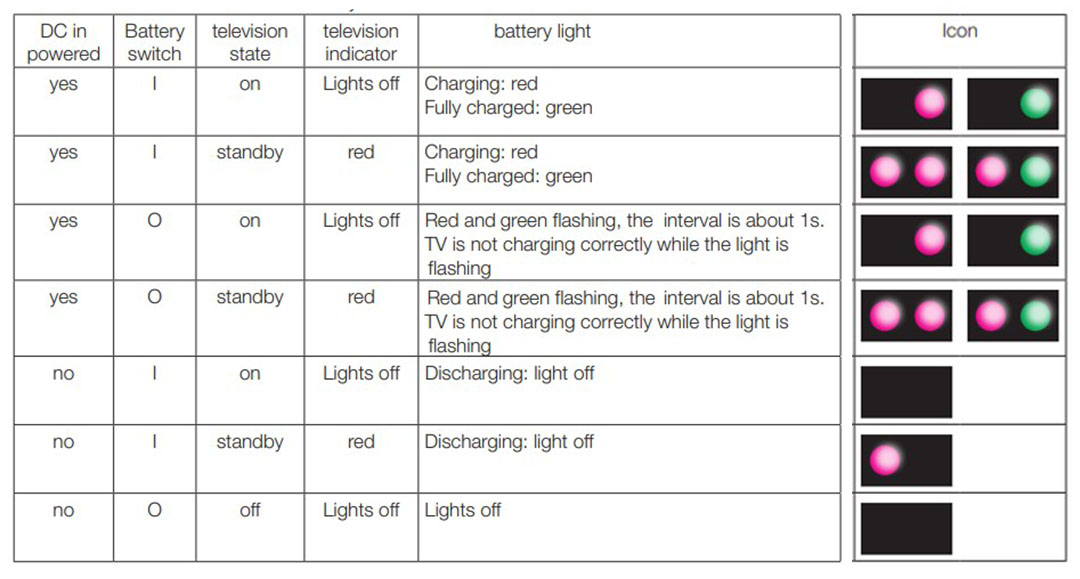
a. Kırmızı ve yeşil yanıp sönüyor: Hata Çözüm: Pil anahtarını „I“ konumuna getirin
b. Kırmızı ve yeşil sürekli yanıyor: Pil tamamen şarj oldu
c. Kırmızı 1 kez sürekli yanıyor: Televizyon açık
d. Kırmızı 2 kez sürekli yanıyor: Televizyon bekleme modunda
e. Sinyal ışıkları sönük: Harici güç kaynağı ve pil ayrılmış
Bu seçenek yalnızca LCN kapalıyken kullanılabilir. İki kanalı değiştirmek için kanal değiştirme işlevini kullanabiliriz.
1. Düğmelere basarak “TV options (TV seçenekleri)” menüsünü açın.
2. Uzaktan kumandadaki ok tuşlarına basarak “Channels (Kanallar)” seçeneğini seçin.
3. Uzaktan kumandadaki ok tuşlarına basın, “Channel Management (Kanal Yönetimi)” seçeneğini seçin ve OK tuşuna basarak “Channel Management (Kanal Yönetimi)” alt menüsünü görüntüleyin.
4. Uzaktan kumandadaki ok tuşlarına basın, “Channel Swap” seçeneğini seçin ve OK tuşuna basarak “Channel Swap” alt menüsünü açın. Uzaktan kumandadaki ok tuşlarına basın ve OK tuşuna basarak değiştirmek istediğiniz iki kanalı belirleyin.
1. Kanal listesini görüntülemek için OK
tuşuna basın 2.
Sık izlenenler listesine kanal eklemek veya listeden çıkarmak için mavi tuşa basın 3. Şimdi OK tuşuna, ardından sarı tuşa basarak "Tür Seç" menüsünü ve ardından "Sık İzlenenler"i açın. Burada sık izlenen kanallar görüntülenir
Müşteri Hizmetleri ile iletişime geçin. Bu durumda, evrensel uzaktan kumandanın kod listesini elinizin altında bulundurun. İlgili telefon numaralarını ekteki garanti kartında bulabilirsiniz.
Kullanım kılavuzundaki "Anten, internet ve harici cihazların bağlanması" bölümüne bakın
- Anahtar kodu: 1225